1. Motiv vorbereiten
Nutze eine SVG-Datei mit gefüllten Pfaden. Reine Linien ohne Füllung werden ignoriert. Wandle Text bei Bedarf in Pfade um und vereinfache sehr feine Details.
Eigene Produktionsdateien
Verwandle ein eigenes gefülltes SVG-Motiv in ein 3D-Objekt mit Rückplatte, Rand und optionaler Öse. Bearbeite und prüfe dein Modell kostenlos, bevor du den Export freischaltest.
Nutze eine SVG-Datei mit gefüllten Pfaden. Reine Linien ohne Füllung werden ignoriert. Wandle Text bei Bedarf in Pfade um und vereinfache sehr feine Details.
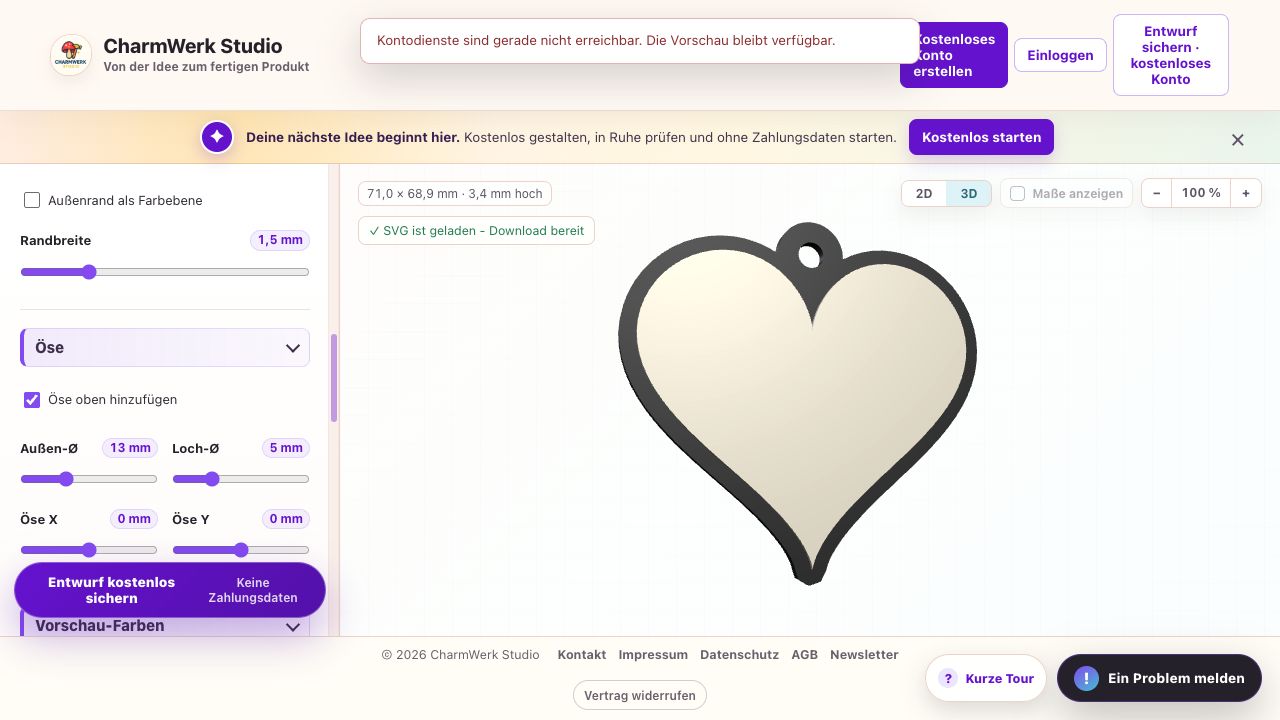
Importiere dein Motiv oder starte mit dem Herz-Symbol. Stelle zum Beispiel 65 mm für die längste Seite, 2,4 mm Grunddicke und 1 mm Motivhöhe ein. Mit 3 mm Außenrand entsteht eine Rückplatte; ergänze bei Bedarf die Öse.
Prüfe Außenmaße, Loch und dünne Verbindungen in 2D und 3D. Der Rand verändert die Gesamtbreite. Passe Farben an und exportiere STL oder ein 3MF mit den angebotenen Bauteilen. Kontrolliere anschließend das Modell im Slicer.
Wähle für neue Exporte 24 Stunden, 7 oder 30 Tage mit dem jeweils angegebenen Exportlimit. Dein Pass beginnt erst bei Aktivierung und verlängert sich nicht automatisch. Gekaufte Restcredits bleiben einlösbar. Bereits freigeschaltete Entwürfe kannst du erneut herunterladen.
Gefüllte SVG-Pfade werden übernommen. Linien ohne Füllung werden ignoriert. Prüfe sehr kleine Details und wandle Schrift vor dem Import in Pfade um.
Du kannst eine Rückplatte, einen Außenrand und eine Öse ergänzen und Höhen sowie Farbbereiche kontrollieren. So bereitest du beispielsweise einen Anhänger aus deinem Motiv vor.
Die Vorschau ist kostenlos. Neue Exporte werden über einen Studio-Pass mit festem Zeitraum und Exportlimit freigeschaltet. Aktuelle Preise stehen auf der Preisseite; gekaufte Restcredits bleiben nutzbar.
Die Abbildung zeigt die tatsächliche 3D-Vorschau des Generators. Sie ist kein Nachweis eines Probedrucks. Prüfe Maße, Wandstärken und Druckeinstellungen für dein Material.